A NOTE TO SELF
好想法,
值得再用一次。
把复杂留给工具,把专注留给创作。 整理好手边的灵感,接着做喜欢的事。
选取一段值得留下的文字。⌘ C

ClipFlow 剪流
原生 Mac 剪贴板工具,文本、代码、链接与图片,随时找回。
A NOTE TO SELF
把复杂留给工具,把专注留给创作。 整理好手边的灵感,接着做喜欢的事。
ClipFlow⌥ VKEEP YOUR IDEAS FLOWING
只粘贴到本页,不操作系统剪贴板
每一条复制的内容,都有下一次出场。
网页交互演示 · 同一句话,从备忘录回到文档。也可以搜索「Xcode」亲手试试。
轻巧的快捷面板,最近 80 条剪贴历史。
留住内容,也留住当下的专注。
按下 ⌥ Option + V,快速粘贴面板就在鼠标附近出现。找到那段内容,双击粘贴,继续刚才的工作。
一个快捷键,接上你的思路。不必在窗口之间来回翻找。搜索内容、来源应用与标签,再按类型筛选,让最近复制过的内容重新出现。
文字、链接、代码、图片,清清楚楚。邮件签名、项目地址、反复使用的片段。将常用内容置顶,让下一次使用少一点寻找,多一点从容。
让重要内容,有自己的位置。常驻菜单栏,轻点即可查看最近内容。浅色、深色或跟随系统,自定义呼出快捷键,按自己的习惯来。
你的 Mac,你的节奏。代码、Markdown、图片。
用适合内容的方式,接着工作。
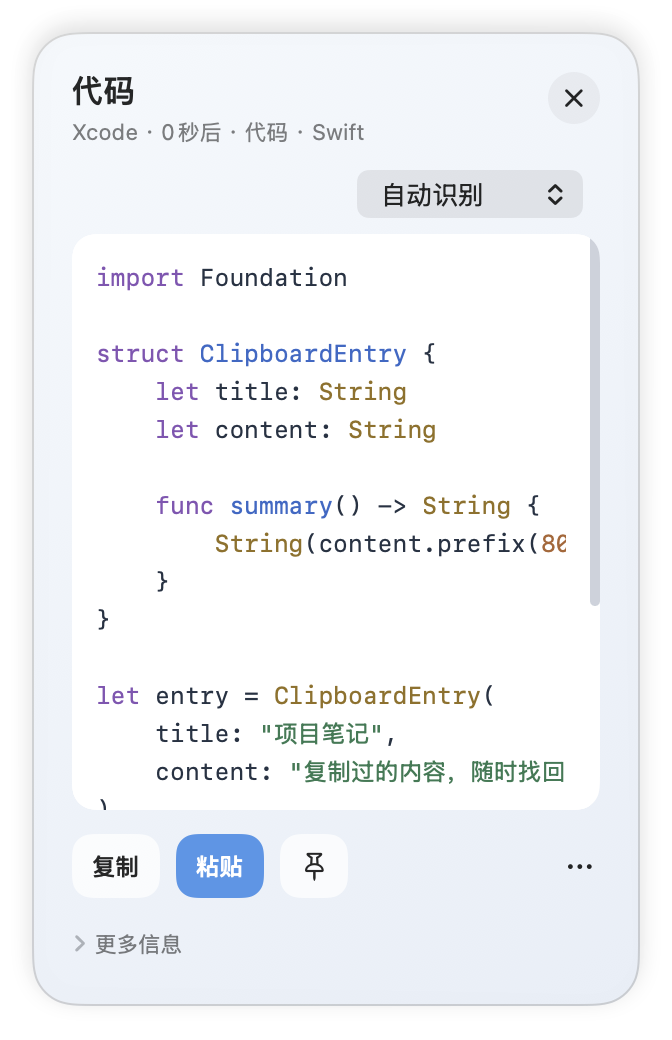
详情支持多语言语法高亮。终端命令与代码片段可自动识别,也能手动选择语言,复制时仍是原始文本。
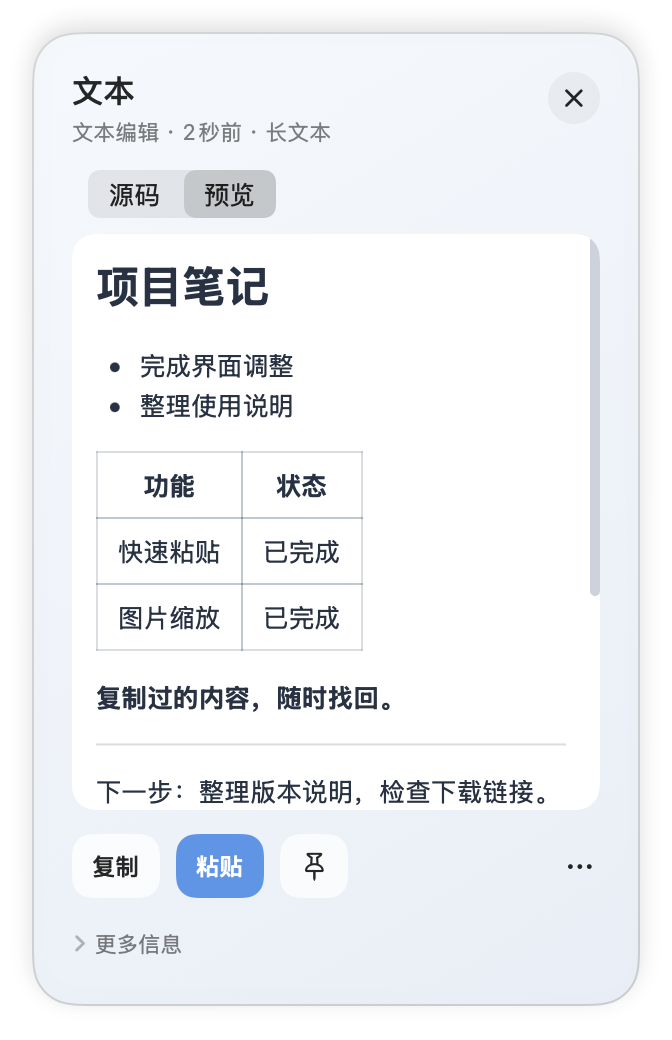
识别到 Markdown 后,在源码和预览之间切换。标题、列表、表格、引用与代码块,都能按排版查看。
从历史中的缩略图找到图片,打开详情后可滚轮缩放、双指捏合与拖动查看局部,双击恢复完整显示。
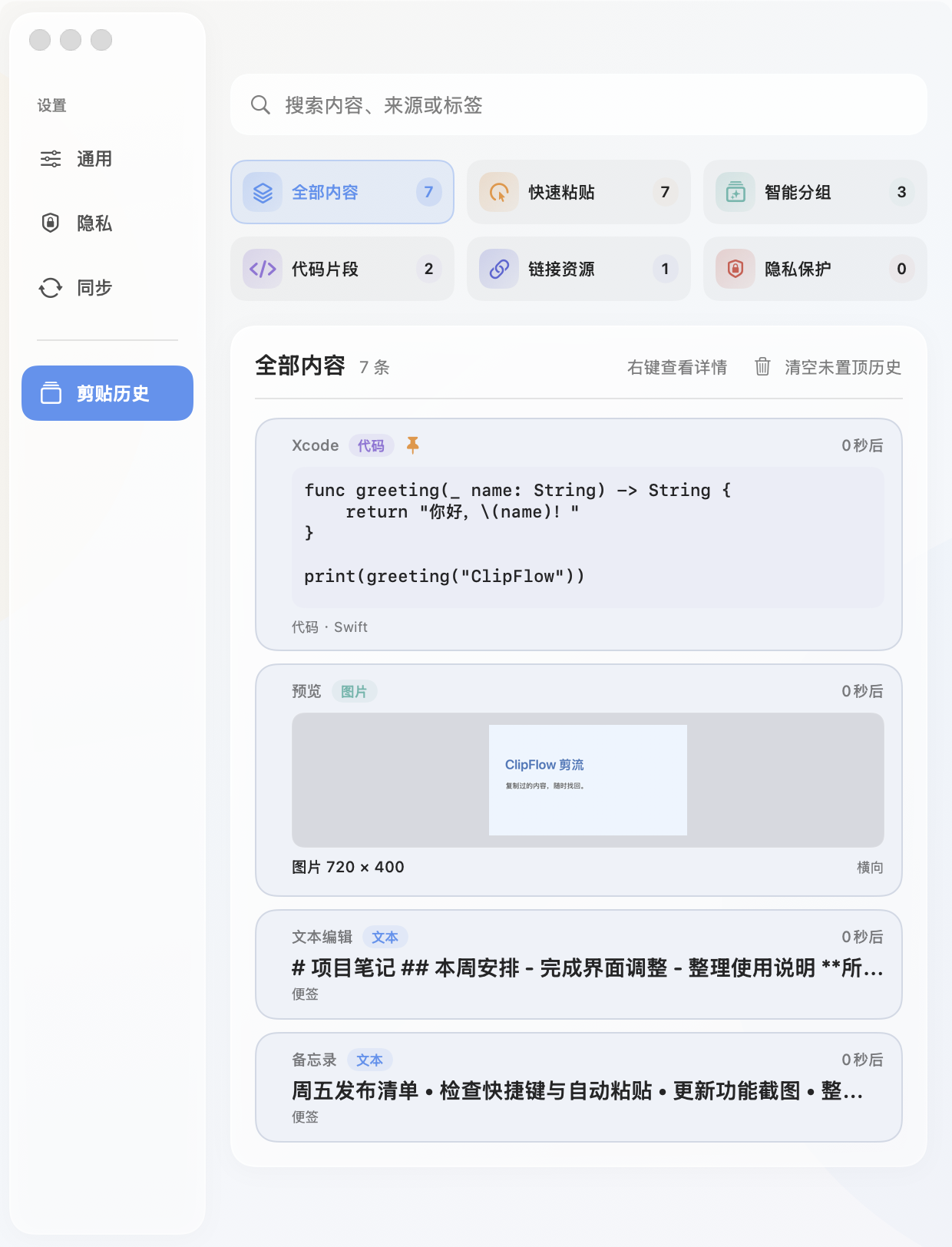
实际应用截图,使用演示数据。代码高亮与 Markdown 预览离线可用,不会执行复制的代码;分类与语言识别可能有误,可手动调整。
不止是保存。
更是每一次查找、辨认和再用。
白天清爽,夜晚沉静。
熟悉的原生质感,跟上你的工作节奏。
搜索、筛选,或向下滚动查看全部预设示例。
文字、代码和图片都可以完整浏览。
还没有找到这段内容
不用离开当前窗口。
轻按 Option + V 呼出面板,双击条目粘贴。
图片保留缩略图,链接和代码一眼辨认。
文本的缩进与换行,也好好留着。
启动后安静待命。查看最近复制,
再通过“查看全部”进入完整历史。
为日常工作里的各种内容,
找到顺手的打开方式。
历史默认保存在本机。
记录范围与是否同步,由你选择。
支持识别部分敏感内容并遮罩展示,仅在本地保存。默认 5 分钟后自动删除,也可自行调整。
随时暂停监听,或排除指定应用。处理私密内容时,把记录范围控制在自己手里。
可选开启文稿目录同步,普通历史写入“文稿/ClipFlow”。跨 Mac 同步依赖系统 iCloud Drive 设置,敏感记录不参与。
自动识别无法覆盖所有敏感内容。处理私密信息时,建议暂停监听或排除相应应用。
从一个小工具开始,让每天的工作顺手一点。
原生 macOS 剪贴板工具
适用于 M 系列芯片的 Mac · DMG 安装包
下载 Apple Silicon 版打开 DMG,把 ClipFlow 拖入应用程序文件夹。
在系统设置中授权,让 ClipFlow 为你自动粘贴。
在快速粘贴面板双击需要的条目,接着完成你的工作。
当前安装包尚未经过 Apple
公证。首次打开如被系统拦截,请在“隐私与安全性”中允许打开。
macOS
12 已完成部署目标编译验证,实机兼容性仍待进一步验证。
自动粘贴需要“辅助功能”权限。请到系统设置 → 隐私与安全性 → 辅助功能中开启 ClipFlow。单击卡片仅选中,不修改系统剪贴板;在快速粘贴面板双击才会自动粘贴。 未授权时仍可保存历史,在详情中点击“复制”,再手动按 ⌘ V 粘贴。
ClipFlow 保存最近 80 条历史,并非无限归档。常用内容可以置顶;敏感内容默认从复制时间起 5 分钟后过期,置顶也不会延长这段时间。
历史默认保存在本机。启用文稿目录同步后,普通历史写入“文稿/ClipFlow”;跨 Mac 同步依赖系统 iCloud Drive 的“桌面与文稿文件夹”同步及其他设备上的相同设置,敏感记录不参与。ClipFlow 没有独立的云端账户服务。 “已同步”只表示已完成文稿目录写入,不代表 iCloud 已传播到所有设备;目录中的旧图片可能继续保留。
“敏感内容 5 分钟后自动删除”默认开启,从复制时间计算,置顶的敏感条目也会过期。关闭后仍保持遮罩和本地保存,但不再按这项规则自动删除。自动识别无法覆盖所有情况。
ClipFlow 默认安静驻留菜单栏,不自动弹出窗口或显示程序坞图标。点击菜单栏图标查看最近内容,通过“查看全部”打开历史,也可以直接按 ⌥ Option + V 呼出快速粘贴面板。
在苹果菜单 → 关于本机中查看芯片。M 系列选择 Apple Silicon,Intel 处理器选择 Intel。不确定时选择通用版,它同时包含两种架构。
可以。在设置中点击当前快捷键并输入新组合,按 Esc 取消。⌘ V 保留用于常规粘贴。外观支持浅色、深色和跟随系统。
让下一次复制,从容一点。